
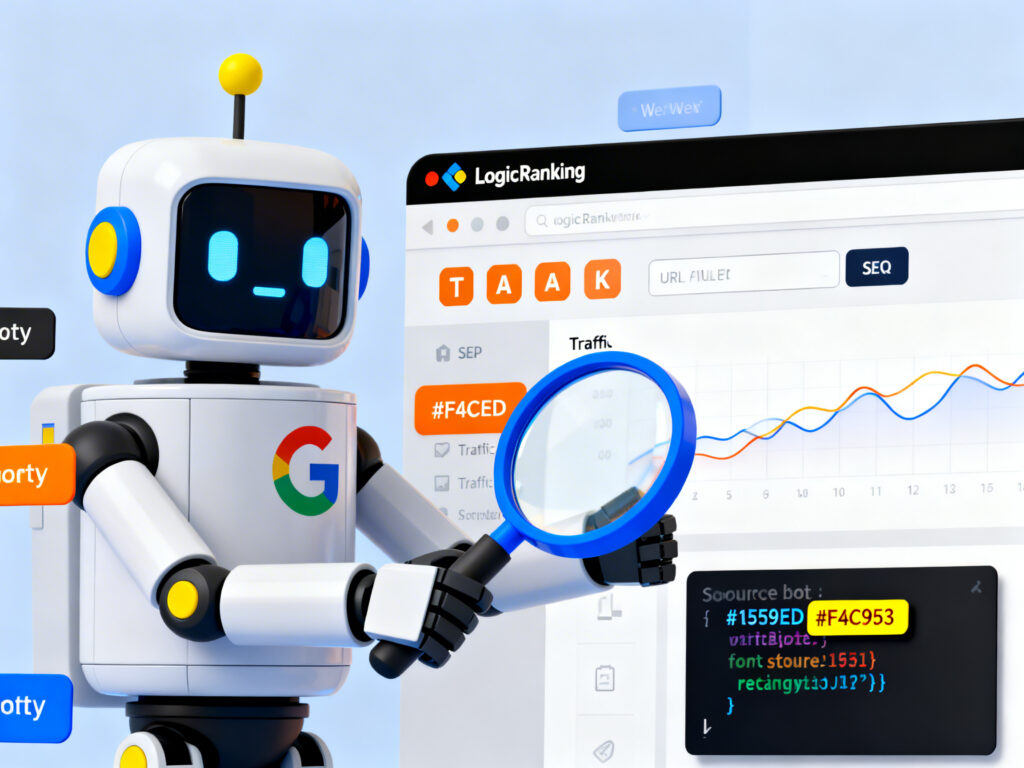
💡 En résumé : Dans ce guide pratique, nous vous montrerons comment visualiser un site web comme le fait Googlebot. Vous découvrirez les raisons essentielles d’adopter cette approche, comment configurer un navigateur pour simuler Googlebot, les audits SEO les plus pertinents à réaliser, ainsi que les outils et étapes nécessaires pour y parvenir efficacement.
Pourquoi visualiser un site comme Googlebot ?
L’architecture des sites web a considérablement changé avec l’avènement du JavaScript. Les sites modernes sont souvent construits sur des frameworks JavaScript qui compliquent la tâche pour les moteurs de recherche comme Googlebot. Celui-ci doit être capable de rendre des pages côté client, chose qui n’était pas une préoccupation majeure lorsque l’on se contentait de HTML et CSS simples. En effet, les bots de recherche, y compris Googlebot, rencontrent fréquemment des difficultés à indexer le contenu dynamique.
De cette manière, utiliser un navigateur configuré pour simuler Googlebot permet de détecter les problèmes de rendu qui pourraient nuire à votre classement dans les résultats de recherche. Par exemple, un évènement récent où Googlebot n’a pas pu détecter des balises meta noindex sur des sites utilisant React souligne que des erreurs peuvent survenir dans le rendu de JavaScript.
Les enjeux d’un audit technique efficace
Une telle approche permet de s’assurer que les éléments essentiels, comme la navigation et le contenu, sont visibles et accessibles aux bots. Cela est crucial pour identifier les problèmes d’indexation qui pourraient autrement passer inaperçus.
La configuration et l’utilisation d’un navigateur dédié à la simulation de Googlebot peuvent simplifier les audits techniques et fournir des résultats plus précis.
Peut-on voir ce que Googlebot voit ?
Dans une certaine mesure, oui. Googlebot utilise une version headless de Chrome, et même en utilisant les techniques décrites ici, il reste difficile de reproduire son comportement à la perfection. Par exemple, Googlebot peut avoir des problèmes pour exécuter tout le JavaScript lors d’un premier crawl.
Pour se rapprocher de ce que Googlebot voit, il est recommandé d’utiliser une combinaison d’outils, parmi lesquels un navigateur configuré pour se comporter comme Googlebot, le Screaming Frog SEO Spider, et des outils de Google comme l’outil d’inspection d’URL dans Google Search Console.
Pourquoi utiliser un navigateur séparé pour voir les sites comme Googlebot ?
Voici quelques raisons pour lesquelles cela est particulièrement avantageux :
1. Gain de temps
Un navigateur dédié vous permet d’économiser du temps et des efforts en vous épargnant le besoin d’utiliser plusieurs outils ou d’effectuer des changements fréquents dans un navigateur traditionnel. Cela rend le processus d’audit plus fluide.
2. Amélioration de l’exactitude
En éliminant les extensions superflues, vous réduisez le risque d’interférences qui pourraient altérer la façon dont un site s’affiche, rendant ainsi vos résultats plus fiables.
3. Éviter les erreurs
Il est facile d’oublier de désactiver l’imitation de Googlebot dans un navigateur standard, ce qui peut entraîner des malfonctionnements de site ou des blocages d’accès.
4. Flexibilité face aux défis
Avec des mesures de sécurité plus strictes sur de nombreux sites, j’ai souvent dû demander à mes clients d’ajouter mon adresse IP à une liste blanche pour tester leur site avec le mode Googlebot. Cela montre bien l’importance d’utiliser un environnement contrôlé.
Audits SEO utiles pour un navigateur Googlebot
Utiliser un navigateur simulant Googlebot est particulièrement pertinent pour auditer des sites qui s’appuient sur des rendus dynamiques ou côté client. C’est une méthode efficace pour comparer ce que Googlebot voit par rapport à ce qu’un utilisateur classique expérimente.
Aspects à vérifier lors d’un audit Googlebot
- Différences de navigation : La navigation principale est-elle cohérente entre la vue utilisateur et la vue bot ?
- Visibilité du contenu : Googlebot peut-il accéder à tout le contenu que vous souhaitez indexer ?
- Délais d’indexation JavaScript : Le nouveau contenu est-il indexé suffisamment rapidement ?
- Problèmes de réponse serveur : Les URL renvoient-elles les bonnes réponses serveur ?
- Variations de mise en page : Les pages se présentent-elles correctement pour Googlebot ?
- Redirections basées sur la géolocalisation : Comment votre site gère-t-il ce type de redirection ?
Plus les audits sont détaillés, plus ils peuvent révéler des problèmes invisibles tels que des fichiers bloqués pour Googlebot ou un contenu manquant.
Comment configurer votre navigateur Googlebot
Pour simuler Googlebot de manière efficace, suivez ces étapes simples :
Étape 1 : Téléchargez et installez Chrome ou Canary
- Utilisez Chrome comme votre navigateur Googlebot, ou si c’est déjà votre navigateur par défaut, choisissez Chrome Canary.
- Chrome Canary est une version de développement qui permet d’accéder à des fonctionnalités avancées testées par Google.
Viendra ensuite l’installation de quelques extensions essentielles qui amélioreront votre expérience d’audit.
Extensions pour optimiser votre navigateur Googlebot
Extensions indispensables :
- User-Agent Switcher : Pour simuler le comportement de Googlebot.
- Web Developer : Pour activer ou désactiver JavaScript facilement.
- Windscribe : Pour simuler la localisation de Googlebot, généralement aux États-Unis.
Outils supplémentaires :
- Link Redirect Trace : Pour analyser rapidement les réponses serveur.
- View Rendered Source : Pour comparer le HTML brut et le HTML rendu.
Ces extensions, lorsqu’elles sont bien configurées, vous permettront de voir votre site d’un œil neuf, comme le ferait Googlebot.
Configurer les paramètres de votre navigateur
Ce que Googlebot ne prend pas en charge :
- Les travailleurs de service : Googlebot ne mise pas sur des données mises en cache.
- Les demandes de permission : Les fonctionnalités nécessitant des autorisations ne seront pas visibles.
- Les mécanismes de stockage local : Googlebot ne conserve pas de donnée personnelle, comme les cookies.
En ajustant votre navigateur Chrome, vous pourrez mimer avec précision le comportement de Googlebot durant un crawl.
Emuler un appareil mobile
Étant donné que Googlebot effectue principalement un crawl mobile-first, il est essentiel de simuler une expérience mobile. Utilisez DevTools pour activer la barre d’outils d’appareil.
Ensuite, choisissez un appareil à émuler dans le menu déroulant ou configurez un appareil personnalisé, si nécessaire. Assurez-vous de vérifier l’affichage sur un vrai appareil mobile en plus de l’émulation.
Résumé et notes de clôture
Avec ce guide, vous êtes désormais équipé pour configurer votre simulateur de Googlebot. C’est une des meilleures méthodes pour examiner la façon dont Googlebot perçoit votre site, d’autant que c’est gratuit si vous avez déjà un appareil compatible.
Cela facilite les audits techniques, surtout pour les sites reposant sur des rendus dynamiques. Pour approfondir vos connaissances sur le SEO des sites JavaScript, n’hésitez pas à consulter des experts dans ce domaine.
Nous espérons qu’avec ces astuces, vous serez en mesure de renforcer votre visibilité en ligne en vous assurant que Googlebot peut voir votre contenu comme un utilisateur le ferait.
Si vous avez des questions ou besoin de précisions, n’hésitez pas à nous contacter.